
你有没有想过,那些在头条上开小店的小伙伴们,他们是如何轻松打印出各种凭证的呢?这可是他们日常运营中不可或缺的一环哦!今天,就让我带你一探究竟,看看头条小店打印凭证的那些事儿!
凭证打印,小店运营的得力助手
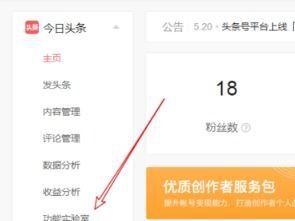
你知道吗,凭证打印对于头条小店来说,就像是翅膀对于鸟儿一样重要。无论是订单确认、发货通知,还是售后服务,凭证打印都能让小店运营得更加顺畅。那么,头条小店究竟是如何实现凭证打印的呢?
一、选择合适的打印机
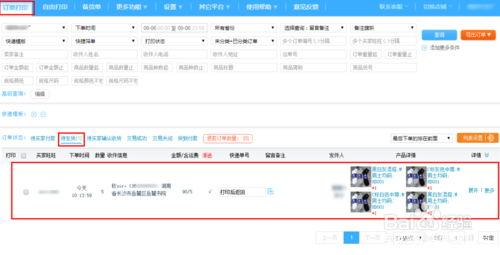
首先,你得拥有一台适合的打印机。市面上打印机种类繁多,但针对头条小店的需求,以下几款打印机值得一试:
1. 惠普 LaserJet Pro MFP M130fn:这款打印机不仅打印速度快,而且支持无线打印,非常适合办公室使用。
2. 佳能 Pixma MG3620:这款打印机适合家庭和小型办公室,打印质量高,操作简单。
3. 兄弟 HL-L2350DW:这款打印机具有高速打印和无线连接功能,非常适合需要大量打印的小店。
二、连接打印机与电脑
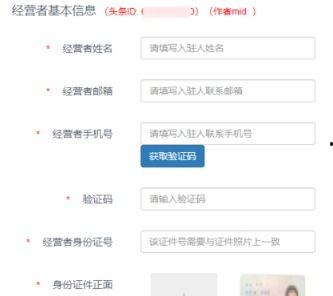
打印机选好了,接下来就是连接打印机与电脑。以下以惠普 LaserJet Pro MFP M130fn为例,教你怎么连接:
1. 有线连接:将打印机的USB线插入电脑的USB接口,然后按照提示安装驱动程序。
2. 无线连接:打开打印机的无线设置,选择与电脑同一网络,然后输入密码连接。
三、安装打印驱动
打印机连接成功后,接下来就是安装打印驱动。以下以惠普 LaserJet Pro MFP M130fn为例,教你怎么安装:
1. 官网下载:登录惠普官方网站,搜索打印机型号,下载对应的驱动程序。
2. 安装驱动:双击下载的驱动程序,按照提示进行安装。
四、打印凭证
安装好驱动后,就可以开始打印凭证了。以下以淘宝店铺为例,教你怎么打印订单凭证:
1. 登录淘宝店铺:打开淘宝店铺管理后台,进入“订单管理”页面。
2. 选择订单:找到需要打印的订单,点击“打印凭证”。
3. 设置打印参数:根据需要设置打印参数,如打印份数、纸张大小等。
4. 开始打印:点击“打印”按钮,凭证就会从打印机中输出。
五、注意事项
在使用打印机打印凭证的过程中,以下注意事项要牢记:
1. 定期检查打印机:确保打印机运行正常,避免因打印机故障导致凭证打印失败。
2. 合理使用纸张:选择合适的纸张,避免因纸张质量影响凭证打印效果。
3. 备份凭证:将打印好的凭证进行备份,以防丢失。
头条小店打印凭证其实并没有那么复杂。只要选对打印机,学会连接和安装驱动,就能轻松实现凭证打印。快来试试吧,让你的小店运营更加高效!
转载请注明出处:admin,如有疑问,请联系()。
本文地址:https://qdmvod.com/post/1383.html